协作访问
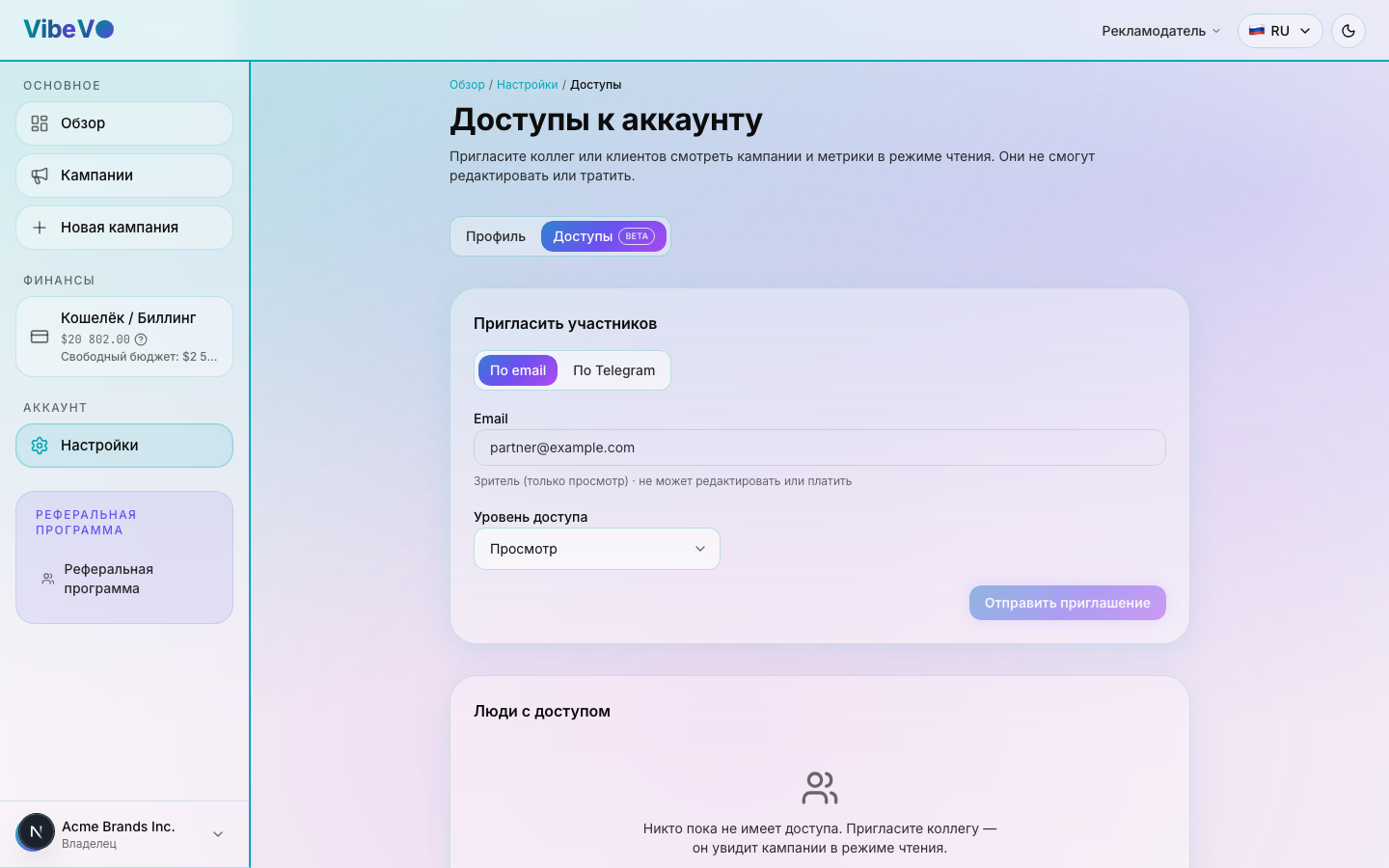
在 VibeVO 中,您可以将广告主账户的访问权限授予同事——让他们查看活动和分析数据,或对其进行编辑。访问管理位于 设置 → 访问权限。
访问级别
| 级别 | 权限说明 |
|---|---|
| Viewer(只读) | 可查看活动、统计数据和账单。不能创建或编辑活动、充值余额及管理访问权限。 |
| Editor(读写) | 拥有 Viewer 的所有权限,并可创建和编辑活动、上传创意素材、提交审核。充值余额和管理访问列表的权限仍归账户所有者。 |
Editor 不代表平台员工身份,也不会取消活动状态限制,且不授权管理所有者的全部邀请。共享钱包操作和私人财务可能要求由所有者执行。
具有编辑权限的访问
Editor 可以使用您的余额创建和发起活动。请仅向您完全信任的人授予此级别。
如何邀请同事
所有者打开“设置 → 访问权限”,选择电子邮件或 Telegram,并选择只读或编辑级别。如果当前使用的是他人的共享账户,请切回自己的账户管理邀请。
输入同事的电子邮件地址或 Telegram 用户名。请查看表单显示的发送结果;消息已发送或邀请已创建,不代表对方已接受访问权限。
仅需要数据时请选择只读。编辑权限允许对方在可用功能范围内代表账户操作,并可能消耗账户资金,因此只应授予可信任的同事。
邀请状态说明
待接受邀请(Pending)不等于有效访问授权。接受后,权限变为 Active。邀请过期后需要重新发送;已撤销邀请不允许访问账户。
角色与访问权限
只读(Viewer)允许查看可用账户数据、活动、统计和计费信息,但不能修改。编辑(Editor)还允许执行可用的活动操作,例如创建、修改素材和提交审核。
Editor 不代表平台员工身份,也不会取消活动状态限制,且不授权管理所有者的全部邀请。共享钱包操作和私人财务可能要求由所有者执行。
成员管理
所有者可以在“拥有访问权限的人员”中,直接切换有效授权行的只读或编辑级别,无需撤销再重新邀请。请确认保存成功;若发生错误,原有级别仍然有效。
如何撤销访问权限
在「已授权人员」表格中,点击对应人员所在行的 「撤销」 按钮并确认操作。撤销后,该人员将立即失去对账户的访问权限。
防止误发邀请
不能邀请自己。也不能重复邀请已添加的人员(状态为 Active 或 Pending)——请先撤销旧的访问权限。
这篇文章有帮助吗?
更新日期: 2026年9月23日