Совместный доступ
В VibeVO можно дать коллеге доступ к своему рекламодательскому аккаунту — чтобы он видел кампании и аналитику или мог их редактировать. Управление доступом находится в Настройки → Доступы.
Уровни доступа
| Уровень | Что может |
|---|---|
| Viewer (только чтение) | Видит кампании, статистику и биллинг. Не может создавать или редактировать кампании, пополнять баланс и управлять доступами. |
| Editor (запись) | Всё, что доступно Viewer, плюс создание и редактирование кампаний, загрузка креативов, отправка на модерацию. Пополнение баланса и управление списком доступов остаются у владельца аккаунта. |
Уровень Editor не превращает коллегу в сотрудника платформы и не снимает ограничения статуса кампании. Он также не даёт права управлять всеми приглашениями владельца. Действия с общим кошельком и частными финансами могут требовать владельца.
Как пригласить коллегу
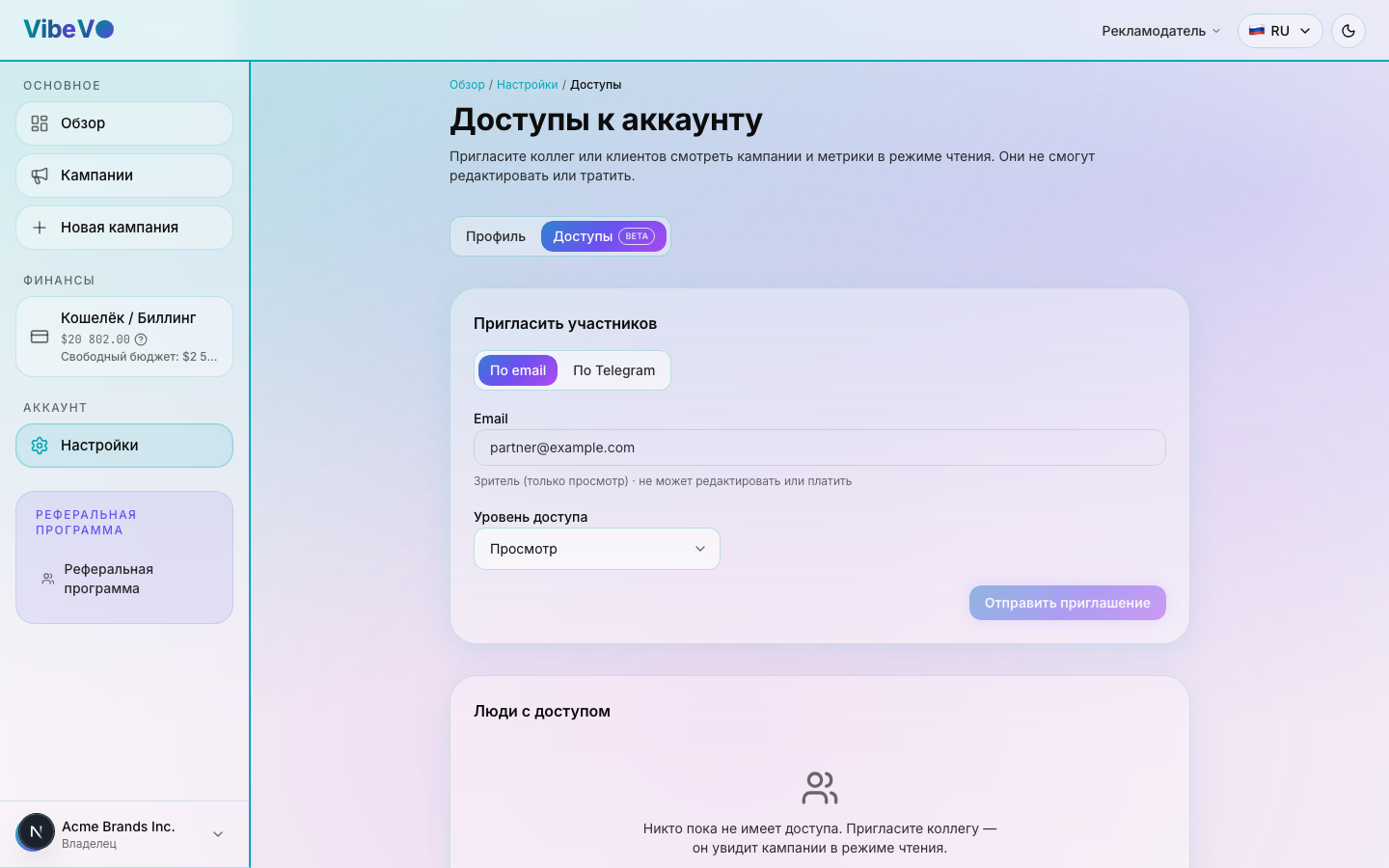
Владелец открывает «Настройки → Доступы», выбирает email или Telegram и задаёт уровень «Просмотр» либо «Редактирование». При работе в чужом аккаунте вернитесь в свой аккаунт, чтобы управлять собственными приглашениями.
Для email укажите адрес коллеги; для Telegram — его username. Следуйте результату отправки в форме: сообщение или созданное приглашение ещё не означает, что доступ уже принят.
Выбирайте «Просмотр», если нужны только данные. «Редактирование» позволяет действовать от имени аккаунта в рамках доступных функций и может приводить к расходованию его средств. Выдавайте его только доверенным коллегам.
Статусы приглашений
Ожидающее приглашение (Pending) ещё не равно действующему доступу. После принятия приглашения доступ становится активным (Active). Истёкшее приглашение нужно отправить заново; отозванное не даёт права работать с аккаунтом.
Роли и права доступа
«Просмотр» (Viewer) позволяет читать доступные данные аккаунта, кампании, статистику и биллинг, но не изменять их. «Редактирование» (Editor) дополнительно разрешает доступные операции с кампаниями, например создание, изменение материалов и отправку на модерацию.
Уровень Editor не превращает коллегу в сотрудника платформы и не снимает ограничения статуса кампании. Он также не даёт права управлять всеми приглашениями владельца. Действия с общим кошельком и частными финансами могут требовать владельца.
Управление участниками
Владелец может переключить «Просмотр / Редактирование» прямо в строке активного доступа в разделе «Люди с доступом». Для этой смены роли не требуется отзывать действующий доступ и приглашать заново. Проверьте подтверждение сохранения; при ошибке прежняя роль остаётся действующей.
Как отозвать доступ
В таблице «Люди с доступом» нажмите «Отозвать» в строке нужного человека и подтвердите действие. После отзыва он сразу теряет доступ к аккаунту.
Была ли эта статья полезна?
Обновлено: 23 сентября 2026