绑定账号
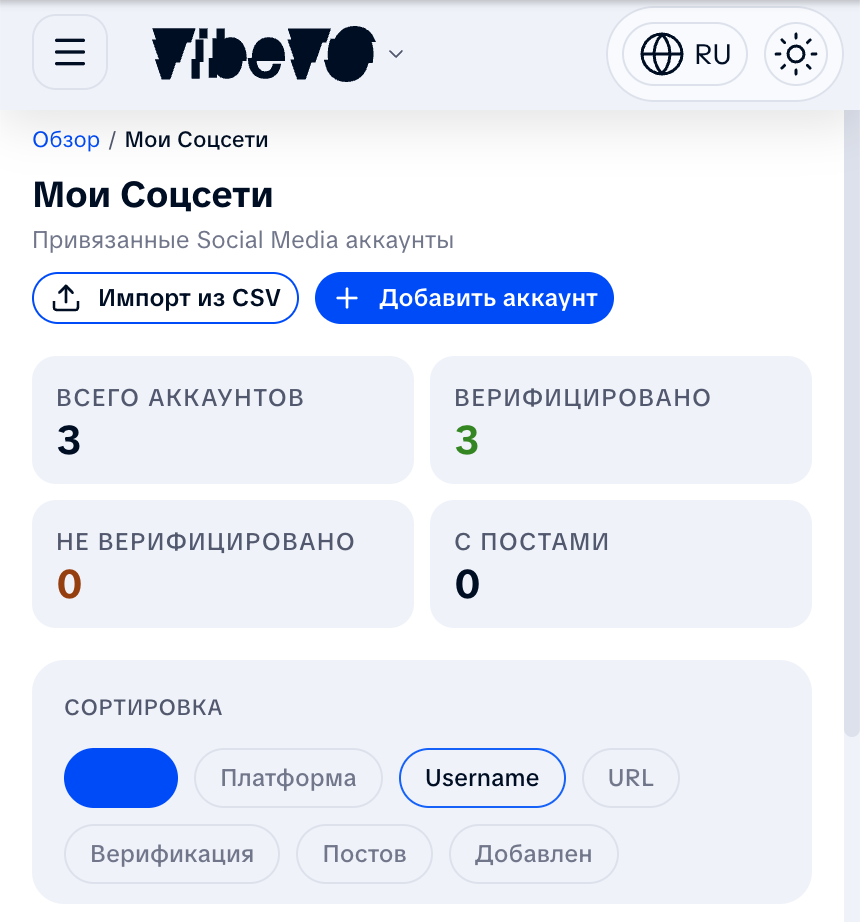
要参与活动,请至少绑定一个社交账号。VibeVO 支持 YouTube、TikTok、Instagram 和 VK Video。账号都在创作者后台的「我的社交账号」栏目中。
确认账号所有权的两种方式
有两条路径,二者等效:任务、奖励和提现的开放条件完全相同,区别只在于您要手动做多少事。
| 通过平台登录 | 手动 | |
|---|---|---|
| 所有权确认 | 您登录自己的社交账号,由平台确认账号属于您 | 在个人简介中填写 VibeVO 代码 |
| 账号统计数据 | 由平台提供并自动更新。TikTok 只有粉丝数量是这样 | 需要反复录制屏幕 |
| 耗时 | 约一分钟 | 10–15 分钟,另加录像审核时间 |
| 目前支持 | YouTube、TikTok | YouTube、TikTok、Instagram、VK Video |
如果登录方式不适合您或没有成功,请放心使用手动路径——不会因此损失任何权益。
如何通过平台登录确认账号
打开「我的社交账号」
如果列表中还没有该账号,请点击「添加账号」,选择平台并粘贴主页或频道链接。
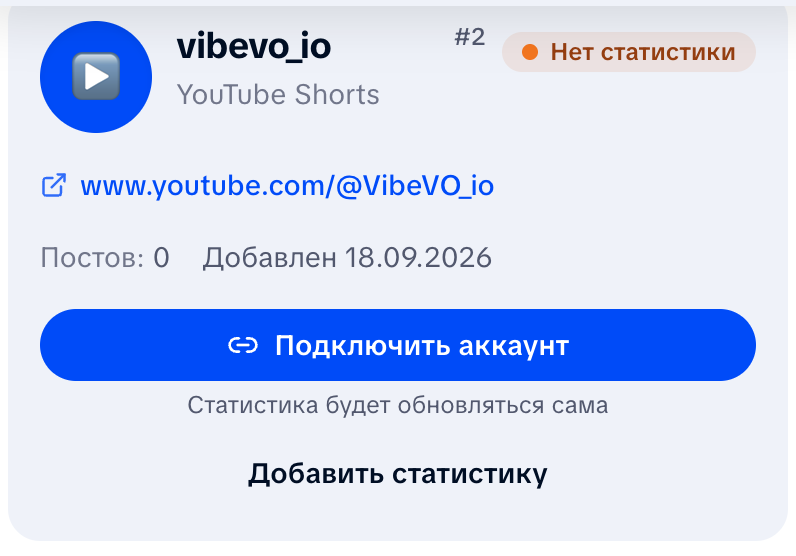
点击「绑定账号」
这是账号卡片上的主按钮,下方会说明登录能带来什么。YouTube 显示「一键完成验证和统计」;TikTok 显示「一键完成验证」——之后粉丝数量会自动更新,而受众统计数据需要通过屏幕录像上传。
查看我们请求的权限,然后点击「继续」
VibeVO 会说明请求哪些数据,并且我们无法更改您账号中的任何内容。
在平台页面登录
将打开平台自己的登录页面。请使用该卡片对应的账号登录并授予访问权限。请勾选全部请求的权限:只要漏掉一项,绑定就无法完成。
返回 VibeVO
卡片上会出现绿色标记(例如「YouTube 已绑定」)和最近更新日期。之后统计数据会自动更新,无需再做任何操作。TikTok 只有一部分会自动更新:粉丝数量。
仅限读取:账号名称、粉丝数量和汇总的受众统计。VibeVO 无法发布视频、发送私信或更改您账号中的任何内容。您可以随时断开访问权限——请参阅下文「如何断开绑定」。
如果您关闭平台窗口或点击「取消」,不会发生任何变化,账号保持原样。
如果平台未提供受众数据
有时平台确认了所有权,但不提供受众的地区和人口统计数据——通常发生在粉丝较少的账号,或过去 28 天观看量较少的情况下。此时卡片上会显示「账号所有权已确认」标记和简短说明。
这不会影响您的工作:
- 账号已确认——可以接任务并提现;
- 粉丝数量仍会自动更新;
- 视频照常进入审核。
如果希望广告主看到您的受众(性别、年龄和地区),请在同一张卡片上点击「添加统计数据」并上传屏幕录像。手动上传的统计数据会成为主数据,自动更新不会覆盖它。
各平台的要求
- YouTube。请使用该频道所属的 Google 账号登录。只有当频道在过去 28 天内有足够的观看量时,YouTube 才会提供受众的地区和人口统计数据。数据不足时,粉丝数量仍会更新,受众数据可以通过屏幕录像补充。
- Instagram。目前还无法通过 Instagram 登录——我们正在等待平台确认。请手动确认 Instagram 账号:在个人简介中填写代码并上传屏幕录像。待登录方式开放后,它仅适用于专业账号(Business 或 Creator),切换是免费的,在 Instagram 设置中一分钟即可完成;Instagram 大约从 100 位粉丝开始提供受众数据。
- TikTok。请使用您想确认的那个 TikTok 账号登录。所有权会立即确认,粉丝数量自动更新。TikTok 不通过 API 提供受众的地区和人口统计数据,它们也不会自动出现:受众统计数据需要通过屏幕录像上传。这些都不影响您开始接单。
- VK Video。仅支持手动确认:在社区或频道描述中填写代码。
手动确认:在个人简介中填写代码
这条路径适用于所有平台。下面按平台说明填写什么、填在哪里。
YouTube
点击「添加账号」→ YouTube
在账号页面点击添加按钮,选择 YouTube。
输入频道链接
粘贴您的 YouTube 频道链接,格式为 youtube.com/@username 或 youtube.com/channel/ID。
确认所有权
将指定代码添加到频道描述中,或发布含代码的视频。确认后代码可以删除。
等待验证
保存验证码后,可在账号卡片中手动检查,或等待后台检查。验证码有有效期;如果过期,请重新开始验证。
TikTok
点击「添加账号」→ TikTok
在平台列表中选择 TikTok。
输入主页链接
粘贴格式为 tiktok.com/@username 的链接。
确认所有权
将指定代码添加到 TikTok 个人简介中。
点击「添加账号」→ Instagram
在平台列表中选择 Instagram。
输入用户名
填写您的 Instagram 用户名(不含 @ 符号)。
确认所有权
将验证码添加到 Instagram 个人简介中。
VK Video
点击「添加账号」→ VK Video
在平台列表中选择 VK Video。
输入频道链接或社区 ID
粘贴格式为 https://vk.com/video/@your_handle 或https://vk.com/video/club123456 的链接。也可使用短名称(handle)。
确认所有权
将验证码添加到社区或频道描述中。保存后,VibeVO 将通过 VK API 自动验证代码。
使用挑战码上传统计数据视频
如果无法将代码放在频道/账号描述中,请打开账号的 Stats 页面并点击「开始会话」——系统会生成一个 挑战码(challenge code) ,并提供 10 分钟的录制和上传时间。
- 展示挑战码:在社交应用的屏幕录制视频前 30 秒内显示挑战码
- 录制统计数据:录下账号过去 28 天的观看量、粉丝、地区和人口统计(如可用)
- 上传视频:MP4 或 MOV 格式,最大 200 MB,最长 3 分钟。可拖拽到上传区域或点击按钮选择文件
上传后,AI 会自动提取指标。如果 AI 无法识别数据,会话将转交审核员人工审核,通常在 24 小时内完成。
- 活跃(REQUESTED)— 会话已启动,等待上传
- 已上传(UPLOADED)— 视频已收到,AI 正在分析
- 等待审核(REVIEW_NEEDED)— AI 无法处理,等待审核员
- 已验证(VERIFIED)— 统计数据已应用到账号
- 已拒绝(REJECTED)— 数据未确认,可启动新会话
- 已过期(EXPIRED)— 上传前计时结束,请启动新会话
如何断开绑定
您可以随时断开访问权限,既可以在 VibeVO 中操作,也可以在平台一侧操作。所有权确认、账号和帖子都会保留。
- 在 VibeVO 中。打开账号卡片,点击「⋯」并选择「断开访问权限」。只有统计数据会停止更新。
- YouTube 是例外。根据 YouTube 规则,断开绑定时我们必须删除从 YouTube 获得的统计数据。之后提交视频将需要屏幕录像。
- Google 和 YouTube。在 Google 账号权限页面。
- Instagram。设置 →「您的应用和媒体」→「应用和网站」→「活跃」标签 →在 VibeVO 旁点击「移除」(Instagram 官方说明)。
- TikTok。个人主页 → 菜单 →「设置与隐私」→「安全与权限」 →「应用和服务权限」→ VibeVO →「撤销访问权限」(TikTok 官方说明)。
断开后数据如何处理,请参阅隐私政策第 13 节。
账号状态
| 状态 | 说明 |
|---|---|
| 待验证 | 账号已提交审核 |
| 已验证 | 账号已通过审核,可以参与活动 |
| 已拒绝 | 账号未通过审核—— 了解原因 |
通过 CSV 批量添加账号
在「我的社交账号」中,您可以通过一个 CSV 文件添加多个账号。请先在导入窗口下载模板:模板包含必需的 account_url 列名。每一行填写一个账号的完整链接,而不是某一篇帖子的链接。文件大小和行数均有限制;当前限制会显示在表单中。
- 填写模板,并在导入窗口上传。
- 提交前检查列表,修正检查时标出的无效地址和重复项。
- 提交准备好的行,并等待处理结果。
- 对比成功添加的账号数量与出错行数。如有需要,下载错误报告,修正有问题的地址,再将这些地址单独填入按原始模板创建的新文件中,使用
account_url列。错误报告本身的列结构不同,不能直接用于重新导入。 - 打开已添加账号的卡片,完成所需的验证及统计数据提交步骤。
导入不会验证账号所有权,也不能代替受众审核。即使部分行未通过,成功创建的账号仍会保留在后台。返回文件或关闭窗口并不保证取消已经提交的处理。如果结果尚未显示,请先刷新账号列表,不要在未检查的情况下重新提交全部内容。
这篇文章有帮助吗?
更新日期: 2026年9月23日