Conexión de cuentas
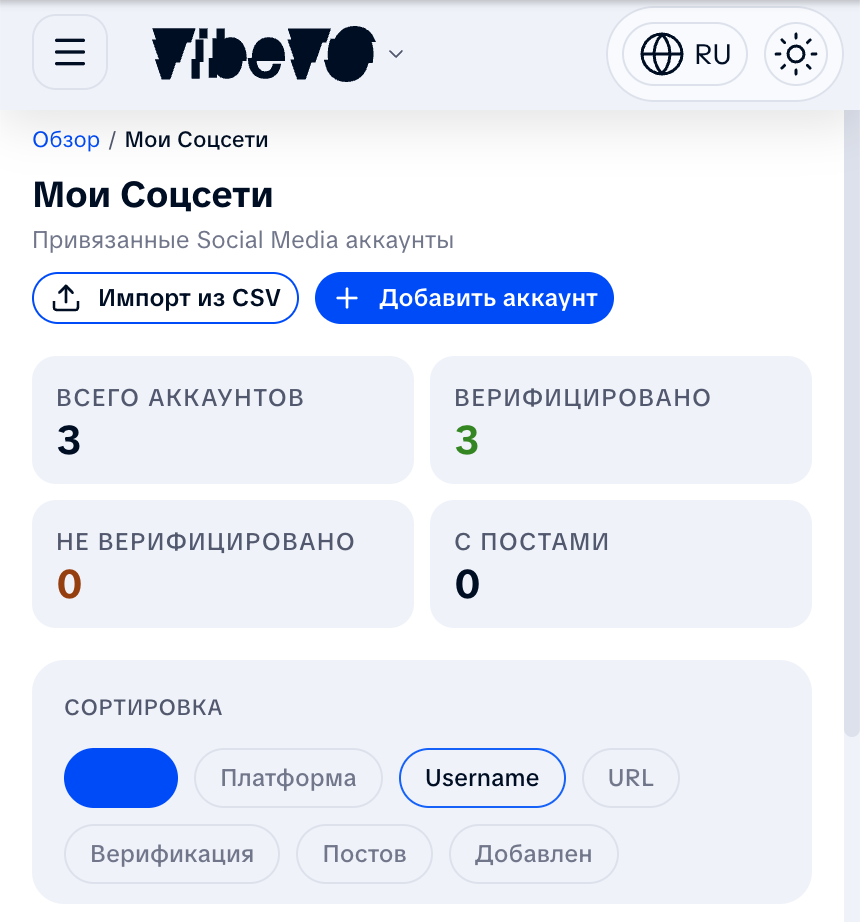
Para participar en campañas, conecta al menos una cuenta de red social. VibeVO es compatible con YouTube, TikTok, Instagram y VK Video. Tus cuentas están en la sección «Mis redes» del panel de creador.
Dos formas de confirmar una cuenta
Hay dos caminos y son equivalentes: las ofertas, los bonos y los pagos se abren igual. La única diferencia es cuánto haces a mano.
| Iniciar sesión | A mano | |
|---|---|---|
| Confirmación de titularidad | Inicias sesión en tu red social y la plataforma confirma que la cuenta es tuya | Un código de VibeVO en la descripción del perfil |
| Estadísticas de la cuenta | Llegan de la plataforma y se actualizan solas. En TikTok solo llegan así los seguidores | Una grabación de pantalla que hay que repetir |
| Cuánto tarda | Alrededor de un minuto | 10–15 minutos más la revisión de la grabación |
| Disponible hoy para | YouTube, TikTok | YouTube, TikTok, Instagram, VK Video |
Si iniciar sesión no te viene bien o no funciona, usa el camino manual: no pierdes nada por hacerlo.
Cómo confirmar la cuenta iniciando sesión
Abre «Mis redes»
Si la cuenta todavía no está en la lista, pulsa «Añadir cuenta», elige la plataforma y pega el enlace a tu perfil o canal.
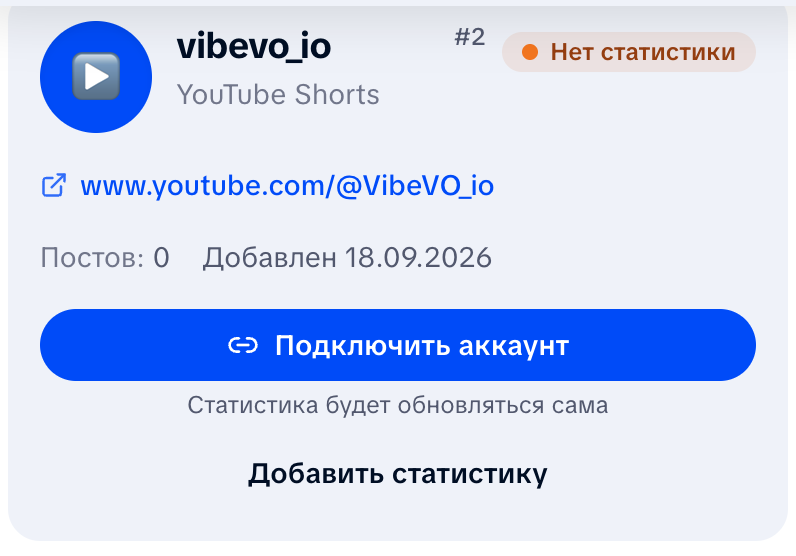
Pulsa «Conectar cuenta»
Es el botón principal de la tarjeta de cuenta. Debajo verás qué te da iniciar sesión. En YouTube es «Verificación y estadísticas en un clic»; en TikTok es «Verificación en un clic»: los seguidores se actualizan solos, pero las estadísticas de audiencia hay que subirlas con una grabación de pantalla.
Revisa lo que pedimos y pulsa «Continuar»
VibeVO te muestra qué datos solicita y aclara que no puede cambiar nada en tu cuenta.
Inicia sesión en la plataforma
Se abre la página de inicio de sesión de la propia plataforma. Entra con la cuenta a la que pertenece la tarjeta y concede el acceso. Marca todos los permisos que se piden: si dejas alguno sin marcar, la conexión no se completa.
Vuelve a VibeVO
En la tarjeta aparecerá una marca verde del tipo «YouTube conectado» y la fecha de la última actualización. A partir de ahí las estadísticas se actualizan solas. En TikTok solo se actualiza una parte: el número de seguidores.
Solo lectura: el nombre de la cuenta, el número de seguidores y estadísticas agregadas de la audiencia. VibeVO no puede publicar vídeos, enviar mensajes ni cambiar nada en tu cuenta. Puedes revocar el acceso cuando quieras — consulta «Cómo desconectar» más abajo.
Si cierras la ventana de la plataforma o pulsas «Cancelar», no pasa nada: la cuenta se queda igual que estaba.
Si la plataforma no ha dado datos de audiencia
A veces la plataforma confirma la titularidad pero no entrega la geografía ni la demografía de la audiencia; suele pasar en cuentas pequeñas o cuando ha habido pocas visualizaciones en los últimos 28 días. Entonces la tarjeta muestra la marca «Titularidad de la cuenta confirmada» y una breve explicación.
Eso no te frena:
- la cuenta está confirmada: las ofertas y los pagos están disponibles;
- el número de seguidores se actualiza automáticamente;
- los vídeos pasan a moderación como siempre.
Si quieres que los anunciantes vean tu audiencia (género, edad y geografía), pulsa «Añadir estadísticas» en la misma tarjeta y sube una grabación de pantalla. Las estadísticas que subas pasan a ser las principales y la actualización automática no las sobrescribe.
Requisitos de las plataformas
- YouTube. Inicia sesión con la cuenta de Google a la que pertenece el canal. YouTube solo entrega geografía y demografía de la audiencia si el canal ha tenido suficientes visualizaciones en los últimos 28 días. Si no hay datos suficientes, los seguidores se actualizan igualmente y la audiencia se puede añadir con una grabación de pantalla.
- Instagram. Iniciar sesión con Instagram todavía no está disponible: estamos esperando la confirmación de la plataforma. Confirma Instagram a mano: un código en la descripción del perfil y una grabación de pantalla. Cuando se abra, solo funcionará con una cuenta profesional (Business o Creator); el cambio es gratuito y se hace en un minuto en los ajustes de Instagram. Instagram entrega datos de audiencia a partir de unos 100 seguidores.
- TikTok. Inicia sesión con la cuenta de TikTok que quieres confirmar. La titularidad se confirma al instante y los seguidores se actualizan solos. TikTok no entrega la geografía ni la demografía de la audiencia a través de su API, y no aparecerán solas: las estadísticas de audiencia hay que subirlas con una grabación de pantalla. Nada de eso te impide empezar a trabajar.
- VK Video. Solo confirmación manual: un código en la descripción de la comunidad o del canal.
Confirmación manual: código en la descripción del perfil
Este camino funciona con todas las plataformas. A continuación, qué pegar y dónde, en cada una.
YouTube
Haz clic en «Añadir cuenta» → YouTube
En la página Cuentas, haz clic en el botón de añadir y elige YouTube.
Introduce el enlace al canal
Pega el enlace a tu canal de YouTube en el formato youtube.com/@username o youtube.com/channel/ID.
Confirma la titularidad
Añade el código indicado en la descripción del canal o publica un vídeo con el código. Tras la confirmación puedes eliminar el código.
Espera la verificación
Después de guardar el código, ejecuta la comprobación desde la tarjeta de la cuenta o espera las comprobaciones en segundo plano. El código tiene duración limitada, así que inicia una nueva verificación si caduca.
TikTok
Haz clic en «Añadir cuenta» → TikTok
Elige TikTok en la lista de plataformas.
Introduce el enlace al perfil
Pega el enlace en el formato tiktok.com/@username.
Confirma la titularidad
Añade el código indicado en la bio de tu perfil de TikTok.
Haz clic en «Añadir cuenta» → Instagram
Elige Instagram en la lista de plataformas.
Introduce el username
Indica tu username de Instagram sin el símbolo @.
Confirma la titularidad
Añade el código de verificación en la bio de tu perfil de Instagram.
VK Video
Haz clic en «Añadir cuenta» → VK Video
Elige VK Video en la lista de plataformas.
Introduce el enlace al canal o el ID de la comunidad
Pega un enlace con el formato https://vk.com/video/@your_handle o https://vk.com/video/club123456. También se acepta el nombre corto (handle).
Confirma la titularidad
Añade el código de verificación en la descripción de la comunidad o del canal. Tras guardar, VibeVO verificará el código automáticamente a través de la VK API.
Subida de vídeo de estadísticas con código de verificación
Si no puedes añadir el código en la descripción, abre la sección Stats de tu cuenta y pulsa «Iniciar sesión» — el sistema generará un código de verificación (challenge) y un temporizador de 10 minutos para grabar y subir el vídeo.
- Muestra el código en los primeros 30 segundos de una grabación de pantalla desde la aplicación de la red social
- Graba las estadísticas de la cuenta de los últimos 28 días — visualizaciones, seguidores, geo y demografía (cuando esté disponible)
- Sube el vídeo en formato MP4 o MOV, hasta 200 MB y hasta 3 minutos. Puedes arrastrar el archivo a la zona de subida o seleccionarlo con el botón
Tras la subida, la IA extrae las métricas automáticamente. Si la IA no puede reconocer los datos, la sesión pasa a revisión manual del moderador, normalmente en un plazo de 24 horas.
- Activa (REQUESTED) — sesión iniciada, esperando subida
- Subida (UPLOADED) — vídeo recibido, la IA está analizando
- Pendiente de revisión (REVIEW_NEEDED) — la IA no pudo procesarlo, esperando moderador
- Verificada (VERIFIED) — estadísticas aplicadas a la cuenta
- Rechazada (REJECTED) — los datos no se confirmaron, puedes iniciar una nueva sesión
- Expirada (EXPIRED) — el temporizador se agotó antes de la subida, inicia una nueva sesión
Cómo desconectar
Puedes revocar el acceso cuando quieras, tanto en VibeVO como en la propia plataforma. La confirmación de titularidad, la cuenta y tus publicaciones se quedan como están.
- En VibeVO. Abre la tarjeta de cuenta, pulsa «⋯» y elige «Desconectar acceso». Lo único que deja de actualizarse son las estadísticas.
- YouTube es la excepción. Las reglas de YouTube nos obligan a borrar las estadísticas recibidas de YouTube al desconectar. Después necesitarás una grabación de pantalla para enviar vídeos.
- Google y YouTube. En la página de permisos de la cuenta de Google.
- Instagram. Configuración → «Tus aplicaciones y contenido multimedia» → «Aplicaciones y sitios web» → pestaña «Activas» → «Eliminar» junto a VibeVO (instrucciones de Instagram).
- TikTok. Perfil → Menú → «Configuración y privacidad» → «Seguridad y permisos» → «Permisos de aplicaciones y servicios» → VibeVO → «Revocar acceso» (instrucciones de TikTok).
Qué ocurre con los datos después está en la sección 13 de la Política de privacidad.
- La cuenta debe ser pública (no privada)
- Los umbrales de seguidores dependen de la campaña y de la configuración
- Una cuenta de red social solo puede conectarse a un perfil de VibeVO
- Sin titularidad confirmada no es posible participar en campañas ni retirar fondos — consulta las Reglas de la plataforma
- Además de la titularidad, la cuenta necesita estadísticas: al iniciar sesión llegan solas y, por el camino manual, hay que subir una grabación de pantalla; sin ellas los vídeos no pasan a moderación. Paso a paso: Verificación y estadísticas
Estados de la cuenta
| Estado | Descripción |
|---|---|
| Pendiente de verificación | La cuenta fue enviada a revisión |
| Verificada | La cuenta está aprobada, puedes participar en campañas |
| Rechazada | La cuenta no pasó la revisión — conoce los motivos |
Añadir cuentas en bloque desde un CSV
En «Mis redes sociales» puedes añadir varias cuentas con un solo archivo CSV. Primero descarga la plantilla desde la ventana de importación: contiene el encabezado obligatorio account_url. En cada fila, indica el enlace completo a una cuenta, no a una publicación individual. El tamaño del archivo y el número de filas tienen límites; los límites actuales se muestran en el formulario.
- Rellena la plantilla y súbela en la ventana de importación.
- Revisa la lista antes del envío. Corrige las direcciones no válidas y los duplicados detectados en la comprobación.
- Envía las filas preparadas y espera el resultado.
- Compara el número de cuentas añadidas con el de filas con errores. Si hace falta, descarga el informe de errores, corrige las direcciones problemáticas y copia solo esas direcciones a un archivo nuevo basado en la plantilla original con la columna
account_url. El informe de errores tiene columnas diferentes y no sirve para volver a importar los datos. - Abre las tarjetas de las cuentas añadidas y completa los pasos necesarios de verificación y envío de estadísticas.
La importación no verifica la propiedad de la cuenta ni sustituye la comprobación de la audiencia. Si algunas filas fallan, las cuentas creadas correctamente permanecen en tu panel. Volver al archivo o cerrar la ventana no garantiza la cancelación del procesamiento ya enviado. Si el resultado aún no ha aparecido, actualiza primero la lista de cuentas en lugar de volver a enviar todo sin comprobarlo.
¿Te resultó útil este artículo?
Actualizado: 23 de septiembre de 2026