Подключение аккаунтов
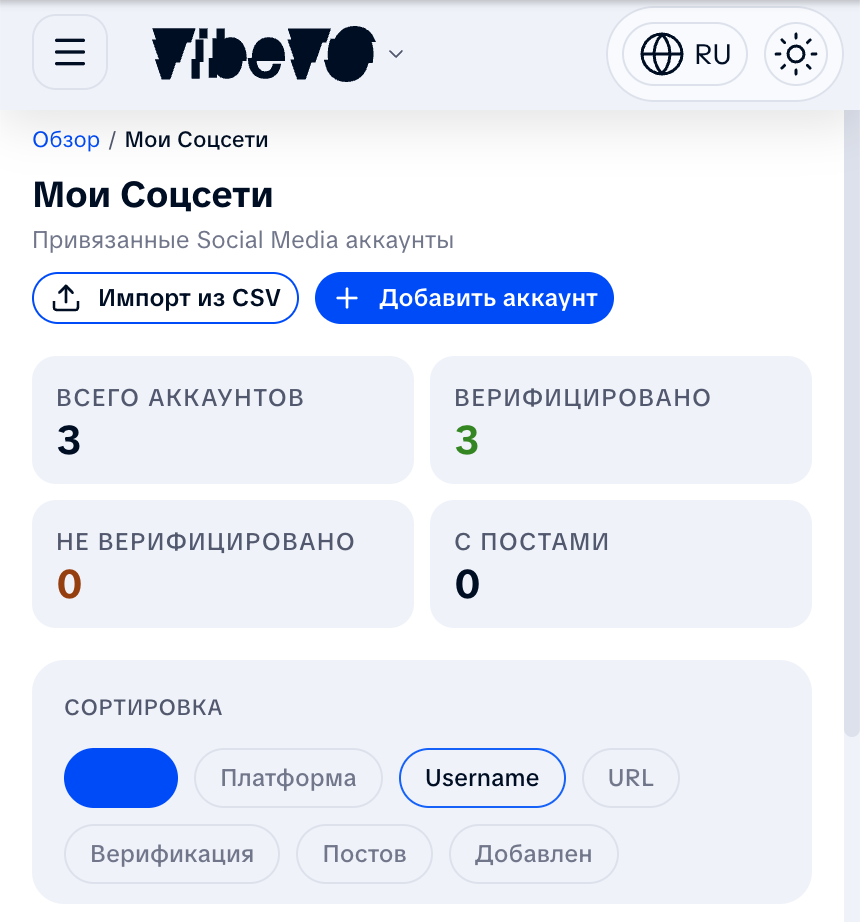
Чтобы участвовать в кампаниях, подключите хотя бы один аккаунт социальной сети. VibeVO поддерживает YouTube, TikTok, Instagram и VK Video. Аккаунты живут в разделе «Мои Соцсети» в кабинете креатора.
Два способа подтвердить аккаунт
Подтвердить владение аккаунтом можно двумя путями. Они равноценны: офферы, бонусы и выплаты открываются одинаково — разница только в том, сколько вы делаете руками.
| Вход через платформу | Вручную | |
|---|---|---|
| Подтверждение владения | Вы входите в свою соцсеть, и платформа сама подтверждает, что аккаунт ваш | Код VibeVO в описании профиля |
| Статистика аккаунта | Приходит от платформы и обновляется сама. У TikTok так приходят только подписчики | Запись экрана со статистикой, её нужно повторять |
| Сколько занимает | Около минуты | 10–15 минут плюс проверка записи |
| Где работает сейчас | YouTube, TikTok | YouTube, TikTok, Instagram, VK Video |
Если вход через платформу вам не подходит или не срабатывает — спокойно выбирайте ручной путь. Ничего из-за этого не теряется.
Как подтвердить входом через платформу
Откройте «Мои Соцсети»
Если нужного аккаунта ещё нет в списке, нажмите «Добавить аккаунт», выберите платформу и вставьте ссылку на профиль или канал.
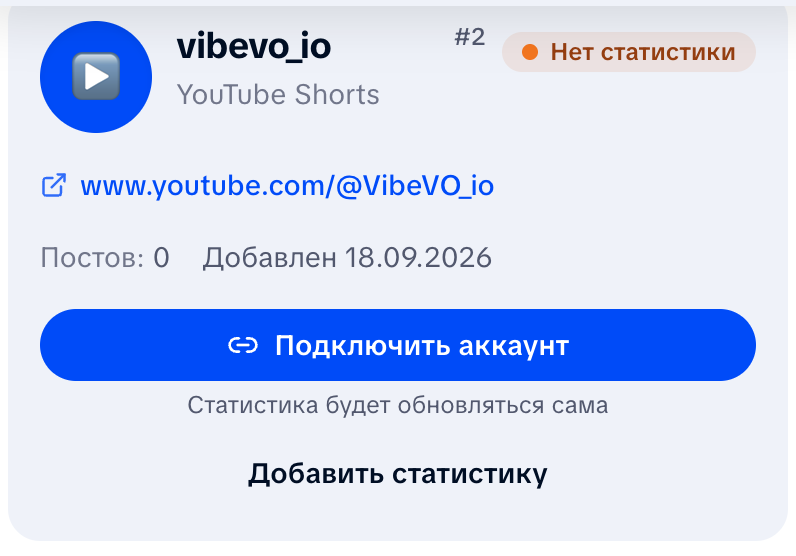
Нажмите «Подключить аккаунт»
Это главная кнопка в карточке аккаунта. Под ней подсказка о том, что именно даёт вход. Для YouTube это «Верификация и статистика в один клик», для TikTok — «Верификация в один клик»: подписчики потом обновляются сами, а статистику аудитории нужно загрузить записью экрана.
Посмотрите, что мы запрашиваем, и нажмите «Продолжить»
VibeVO покажет, какие данные запрашивает и что изменить в вашем аккаунте мы не можем.
Войдите на сайте платформы
Откроется страница входа самой платформы. Войдите тем аккаунтом, к которому относится карточка, и разрешите доступ. Отметьте все запрошенные разрешения: если снять хотя бы одно, подключение не завершится.
Вернитесь в VibeVO
В карточке появится зелёная отметка вида «YouTube подключён» и дата последнего обновления. Дальше статистика обновляется сама — делать ничего не нужно. У TikTok сама обновляется только часть: число подписчиков.
Только чтение: название аккаунта, число подписчиков и обобщённую статистику аудитории. Публиковать ролики, писать сообщения и менять что-либо в вашем аккаунте VibeVO не может. Отключить доступ можно в любой момент — см. «Как отключить» ниже.
Если вы закрыли окно платформы или нажали «Отмена» — ничего не произошло, аккаунт остался как был.
Если платформа не отдала данные об аудитории
Бывает, что платформа подтверждает владение, но не отдаёт гео и демографию аудитории — обычно так у небольших аккаунтов или когда за последние 28 дней было мало просмотров. В карточке тогда появляется отметка «Владение аккаунтом подтверждено» и короткое пояснение.
Работать это не мешает:
- аккаунт подтверждён — офферы и выплаты доступны;
- число подписчиков обновляется автоматически;
- ролики уходят на модерацию как обычно.
Если хотите, чтобы рекламодатели видели вашу аудиторию — пол, возраст и гео, — нажмите «Добавить статистику» в той же карточке и загрузите запись экрана. Загруженная вручную статистика станет основной, и автоматическое обновление её не перетрёт.
Требования платформ
- YouTube. Входите тем аккаунтом Google, к которому привязан канал. Гео и демографию аудитории YouTube отдаёт, только если за последние 28 дней у канала набралось достаточно просмотров. Если данных мало, подписчики всё равно будут обновляться, а аудиторию можно догрузить записью экрана.
- Instagram. Вход через Instagram пока недоступен — ждём подтверждения платформы. Подтверждайте Instagram вручную: код в описании профиля и запись экрана. Когда вход откроется, он будет работать только для профессионального аккаунта — Business или Creator; переключение бесплатное и занимает минуту в настройках Instagram. Данные об аудитории Instagram отдаёт примерно со 100 подписчиков.
- TikTok. Входите тем аккаунтом TikTok, который хотите подтвердить. Владение подтверждается сразу, подписчики обновляются автоматически. Гео и демографию аудитории TikTok через API не отдаёт — и сама она не появится: статистику аудитории нужно загрузить записью экрана. Начать работу это не мешает.
- VK Video. Только ручное подтверждение: код в описании сообщества или канала.
Ручное подтверждение: код в описании профиля
Этот путь работает для всех платформ. Ниже — что именно вставлять и куда, по каждой платформе.
YouTube
Нажмите «Добавить аккаунт» → YouTube
На странице Аккаунты нажмите кнопку добавления и выберите YouTube.
Введите ссылку на канал
Вставьте ссылку на ваш YouTube-канал в формате youtube.com/@username или youtube.com/channel/ID.
Подтвердите владение
Добавьте указанный код в описание канала или опубликуйте видео с кодом. После подтверждения код можно удалить.
Дождитесь верификации
После сохранения кода нажмите проверку в карточке аккаунта или дождитесь фоновой проверки. Код действует ограниченное время, поэтому если он истёк, начните новую верификацию.
TikTok
Нажмите «Добавить аккаунт» → TikTok
Выберите TikTok в списке платформ.
Введите ссылку на профиль
Вставьте ссылку в формате tiktok.com/@username.
Подтвердите владение
Добавьте указанный код в bio профиля TikTok.
Нажмите «Добавить аккаунт» → Instagram
Выберите Instagram в списке платформ.
Введите username
Укажите ваш Instagram username без символа @.
Подтвердите владение
Добавьте код верификации в bio профиля Instagram.
VK Video
Нажмите «Добавить аккаунт» → VK Video
Выберите VK Video в списке платформ.
Введите ссылку на канал или ID сообщества
Вставьте ссылку формата https://vk.com/video/@your_handle илиhttps://vk.com/video/club123456. Также принимается короткое имя (handle).
Подтвердите владение
Добавьте код верификации в описание сообщества или канала. После сохранения VibeVO автоматически проверит код через VK API.
Загрузка статистики видео с challenge-кодом
Если разместить код в описании невозможно, на странице аккаунта откройте раздел Stats и нажмите «Начать сессию» — система выдаст challenge-код и таймер 10 минут на запись и загрузку видео.
- Покажите код в первые 30 секунд экранной записи приложения соцсети
- Снимите статистику аккаунта за последние 28 дней — просмотры, подписчики, гео и демография (если доступно)
- Загрузите видео в формате MP4 или MOV, размером до 200 МБ и длительностью до 3 минут. Можно перетащить файл в зону загрузки или выбрать через кнопку
После загрузки AI извлекает метрики автоматически. Если AI не смог распознать данные — сессия уходит на ручную проверку модератору, обычно в течение 24 часов.
- Активна (REQUESTED) — сессия запущена, ждём загрузку
- Загружена (UPLOADED) — видео получено, AI анализирует
- Проверка модератором (REVIEW_NEEDED) — AI не справился, ждём модератора
- Подтверждена (VERIFIED) — статистика применена к аккаунту
- Отклонена (REJECTED) — данные не подтвердились, можно начать новую сессию
- Истекла (EXPIRED) — таймер вышел до загрузки, начните новую сессию
Как отключить
Отключить доступ можно в любой момент — и в VibeVO, и на стороне самой платформы. Подтверждение владения, аккаунт и посты при этом остаются на месте.
- В VibeVO. Откройте карточку аккаунта, нажмите «⋯» и выберите «Отключить доступ». Перестанет обновляться только статистика.
- YouTube — исключение. По правилам YouTube при отключении мы обязаны удалить статистику, которую получили от YouTube. После этого, чтобы подавать ролики, понадобится запись экрана.
- Google и YouTube. На странице разрешений аккаунта Google.
- Instagram. Настройки → «Ваши приложения и медиа» → «Приложения и сайты» → вкладка «Активные» → «Удалить» напротив VibeVO (инструкция Instagram).
- TikTok. Профиль → Меню → «Настройки и конфиденциальность» → «Безопасность и разрешения» → «Разрешения приложений и сервисов» → VibeVO → «Отозвать доступ» (инструкция TikTok).
Что происходит с данными после отключения — в разделе 13 Политики конфиденциальности.
- Аккаунт должен быть публичным (не приватным)
- Порог подписчиков зависит от кампании и настроек платформы
- Один аккаунт соцсети можно подключить только к одному VibeVO-профилю
- Без подтверждённого владения участие в кампаниях и вывод средств недоступны — см. Правила платформы
- Кроме подтверждения владения аккаунту нужна статистика: при входе через платформу она приходит сама, при ручном пути её нужно загрузить записью экрана — иначе ролики не уходят на модерацию. Пошагово: Верификация и статистика
Статусы аккаунта
| Статус | Описание |
|---|---|
| Ожидает верификации | Аккаунт отправлен на проверку |
| Верифицирован | Аккаунт одобрен, можно участвовать в кампаниях |
| Отклонён | Аккаунт не прошёл проверку — узнайте причины |
Массовое добавление аккаунтов из CSV
В разделе «Мои соцсети» можно добавить несколько аккаунтов одним CSV-файлом. Сначала скачайте шаблон из окна импорта: он содержит нужный заголовок account_url. В каждой строке укажите полную ссылку на один аккаунт, а не на отдельную публикацию. Размер файла и число строк ограничены; актуальные ограничения показаны в форме.
- Заполните шаблон и загрузите его в окно импорта.
- Просмотрите список перед отправкой. Исправьте некорректные адреса и повторы, отмеченные проверкой.
- Отправьте готовые строки и дождитесь результата.
- Сравните число добавленных аккаунтов и строк с ошибками. При необходимости скачайте отчёт об ошибках, исправьте проблемные адреса и перенесите только их в новый файл по исходному шаблону с колонкой
account_url. Сам отчёт об ошибках имеет другой набор колонок и не подходит для повторного импорта. - Откройте карточки добавленных аккаунтов и выполните необходимые шаги подтверждения и предоставления статистики.
Импорт не подтверждает владение аккаунтом и не заменяет проверку аудитории. Если часть строк не прошла, успешно созданные аккаунты остаются в кабинете. Возврат к файлу или закрытие окна не гарантируют отмену уже отправленной обработки. Если результат не успел появиться, сначала обновите список аккаунтов, чтобы не отправлять всё повторно вслепую.
Была ли эта статья полезна?
Обновлено: 23 сентября 2026